Overview Open - Anlegen bzw. Ein-/Ausblenden eines Übersichtsfensters
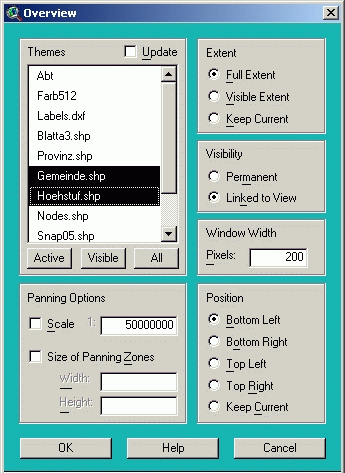
Mit diesem Befehl (Tastenkürzel
Strg+O) erzeugen Sie ein neues Übersichtsfenster bzw. ändern die Einstellungen eines bestehenden. Wenn bereits zuvor ein Übersichtsfenster für die aktive View definiert wurde, wird dieses mit den bestehenden Einstellungen - ohne Anzeige eines Dialogs - geöffnet. Rufen Sie den Befehl erneut auf, um das Übersichtsfenster wieder auszublenden. Durch Drücken der Taste Strg+O können Sie das Übersichtsfenster rasch ein- und wieder ausblenden.
Die Voreinstellungen im Dialog können ohne Änderungen übernommen werden, und durch Anklicken von  bzw. Drücken der
Enter-Taste das Übersichtsfenster sofort geöffnet werden (normalerweise sind keinerlei Eingaben erforderlich). Die sichtbaren Themen der View werden automatisch ausgewählt und damit auch im Übersichtsfenster angezeigt. Nur wenn in der View keine Themen sichtbar waren, muß zumindest ein Thema ausgewählt werden (Bildthemen stehen nicht zur Auswahl).
Ändern bestehender Übersichtsfenster
: Sie können die Einstellungen eines bestehenden Übersichtsfensters modifizieren, indem Sie beim Aufruf des Menübefehls Overview Open die Shift-Taste gedrückt halten. Dadurch wird der Dialog mit den bestehenden Einstellungen der Übersicht geöffnet. Im Unterschied zur Neuanlage einer Übersicht werden jedoch nicht die gerade sichtbaren Themen der View ausgewählt, sondern die zuletzt gewählten Themen. Ferner erscheint bei den Einstellungen Extent und Position die Option Keep Current, um Bildausschnitt und Fensterposition unverändert zu belassen.
Weitere Hinweise zum Verwenden des Übersichtsfensters
Folgende Einstellungen können im Dialog vorgenommen werden:
Themes: Wählen Sie die Themen der aktiven View, die im Übersichtsfenster angezeigt werden sollen (das Drücken der Shift-Taste ermöglicht die Mehrfachauswahl). Klicken Sie auf  für die aktiven, auf
  für die sichtbaren oder auf
  für alle Themen der View (ausgenommen Bildthemen). Halten Sie dabei die Shift-Taste gedrückt, um die sichtbaren bzw. aktiven Themen zur Auswahl hinzuzufügen.
Update: Diese Option ist nur bei Änderung eines bestehenden Übersichtsfensters verfügbar. Normalerweise bleiben die Legenden der Themen in der Übersicht unverändert. Wenn Sie dieses Kontrollkästchen aktivieren, dann werden Legenden aller Themen aktualisiert.
Extent: Dies definiert den Ausschnitt, der im Übersichtsfenster angezeigt werden soll. Full Extent zeigt den vollständigen Ausschnitt der gewählten Themen, Visible Extent den gerade im View sichtbaren Ausschnitt. Die Option Keep Current (aktuellen Ausschnitt in der Übersicht beibehalten) ist nur bei Änderung eines bestehenden Übersichtsfensters verfügbar.
Visibility: Legen sie fest, ob das Übersichtsfenster andauernd (Option Permanent) oder nur zusammen mit dem View (Option Linked to View) sichtbar sein soll. Die Standardeinstellung ist, daß das Übersichtsfenster nur eingeblendet wird, wenn die View aktiv ist. Sobald Sie zu einem anderen Dokument (View, Layout, Script, Tabelle, etc.) oder in das Projektfenster wechseln, wird die Übersicht automatisch ausgeblendet. Das Öffnen von anderen Fenstern und Dialogen (Query Builder, Identify Window, Legend Editor, Symbol Window, Shape Properties, etc.) hat keinen Einfluß auf die Sichtbarkeit der Übersicht.
für alle Themen der View (ausgenommen Bildthemen). Halten Sie dabei die Shift-Taste gedrückt, um die sichtbaren bzw. aktiven Themen zur Auswahl hinzuzufügen.
Update: Diese Option ist nur bei Änderung eines bestehenden Übersichtsfensters verfügbar. Normalerweise bleiben die Legenden der Themen in der Übersicht unverändert. Wenn Sie dieses Kontrollkästchen aktivieren, dann werden Legenden aller Themen aktualisiert.
Extent: Dies definiert den Ausschnitt, der im Übersichtsfenster angezeigt werden soll. Full Extent zeigt den vollständigen Ausschnitt der gewählten Themen, Visible Extent den gerade im View sichtbaren Ausschnitt. Die Option Keep Current (aktuellen Ausschnitt in der Übersicht beibehalten) ist nur bei Änderung eines bestehenden Übersichtsfensters verfügbar.
Visibility: Legen sie fest, ob das Übersichtsfenster andauernd (Option Permanent) oder nur zusammen mit dem View (Option Linked to View) sichtbar sein soll. Die Standardeinstellung ist, daß das Übersichtsfenster nur eingeblendet wird, wenn die View aktiv ist. Sobald Sie zu einem anderen Dokument (View, Layout, Script, Tabelle, etc.) oder in das Projektfenster wechseln, wird die Übersicht automatisch ausgeblendet. Das Öffnen von anderen Fenstern und Dialogen (Query Builder, Identify Window, Legend Editor, Symbol Window, Shape Properties, etc.) hat keinen Einfluß auf die Sichtbarkeit der Übersicht.
Die permanente Sichtbarkeit ist dann zu empfehlen, wenn Sie mit Tabellen oder mit mehreren Views zugleich arbeiten, und die Übersicht immer zur Verfügung stehen soll. Wenn ein Übersichtsfenster mit der Maus angeklickt wird (z.B. ein Ausschnitt zum Zoomen ausgewählt wird), wird die zugehörige View automatisch geöffnet.
Window Width: Unter Pixels können Sie die Breite des Übersichtsfensters in Bildpunkten eingeben (entsprechend der Bildschirmauflösung). Die Standardeinstellung ist 200 Pixel. Die Höhe des Fensters wird an den angezeigten Ausschnitt der Übersicht angepaßt (siehe Extent). Falls Sie den Ausschnitt einer bestehenden Übersicht ändern, kann es daher sein, daß sich die Höhe des Fenster verändert. Sie können die Fenstergröße später mit der Maus beliebig anpassen. Es wird empfohlen, Übersichtsfenster möglichst klein zu halten, da sonst auch der Zeitaufwand steigt, die Übersicht zu aktualisieren.
Position: Geben Sie die Position des Übersichtsfensters im Programmfenster von ArcView an. Es gibt die Optionen Bottom Left (links unten), Bottom Right (rechts unten), Top Left (links oben) und Top Right (rechts oben). Die Option Keep Current (aktuelle Position beibehalten) ist nur bei Änderung einer bestehenden Übersicht verfügbar. Sie können das Fenster später mit der Maus an eine beliebige Position verschieben - sogar über das ArcView-Fenster hinaus oder auf einen zweiten Bildschirm.
Panning Options: Im sog. Pan-Modus (siehe Hinweise zum Verwenden des Übersichtsfensters) kann mit den Pfeiltasten der Tastatur zwischen fixen Blattschnitten bewegt werden (Panning mit festem Maßstab oder Blattgröße).
Scale: Sie können die Blattgröße durch Eingabe eines festen Maßstabes bestimmen. Die Standardeinstellung wird so festgelegt, daß das Übersichtsfenster in etwa 20x20 Zellen aufgeteilt wird. Im Pan-Modus bzw. bei Auswahl einer einzigen Zelle im Zoom-Modus wird die View exakt auf diesen Maßstab gezoomt. Wenn die Karteneinheiten der View nicht definiert sind, steht diese Option nicht zur Verfügung (der Maßstab der View ist dann unbekannt und kann auch nicht eingestellt werden).
Size of Panning Zones: Sie können die Größe der Blattschnitte auch durch Eingabe der gewünschten Breite (Width) bzw. Höhe (Height) in den Karteneinheiten der View bestimmen. Auch im Zoom-Modus kann nur auf einen Ausschnitt mit dem Vielfachen der gewählten Höhe bzw. Breite gezoomt werden. Wenn Sie nur die Höhe oder die Breite festlegen, so wird der fehlende Werte entsprechend dem aktuellen Höhen-/Breitenverhältnis der View festgelegt. Wenn Sie beide Werte festlegen, so sollten Sie darauf achten, daß die Fenstergröße der View diesem Ausschnitt möglichst entspricht (sonst wird ein größerer Ausschnitt als der gewünschte dargestellt).
Hinweis
: Wenn Sie sowohl die Größe der Blattschnitte als auch den Maßstab festlegen, sollten sie folgendes beachten: Die View wird immer auf den gewünschten Maßstab gezoomt - Beim Bewegen zwischen den Blattschnitten mit den Pfeiltasten im Pan-Modus erfolgt die Verschiebung jedoch immer um die eingegebene Breite bzw. Höhe. Falls nun aber die Fenstergröße der View so eingestellt ist, daß im gewünschten Maßstab nur ein kleinerer Ausschnitt als der eingegebene dargestellt werden kann, so würden beim Blättern Kartenbereiche übersprungen und nicht dargestellt werden! Vergewissern Sie sich daher zuvor, mit welchem Maßstab ihre Blattschnitte in der View dargestellt werden können. Wenn Sie einen Maßstab wählen, in dem ein größerer Ausschnitt angezeigt werden kann, dann können Sie beim Blättern eine Überlappung der Darstellung erreichen (beispielsweise eine Überlappung von 50% wenn ein doppelt so breiter bzw. doppelt so hoher Ausschnitt angezeigt werden kann).
Weitere Hinweise zum Verwenden des Übersichtsfensters
© 2003 WLM Klosterhuber & Partner OEG